
Data publikacji: 29 października 2026
Zajęcia koła informatycznego rozpoczęliśmy od poznawania podstaw tworzenia modeli 3D w programie 3D Builder oraz od zaznajomienia się z budową, sposobem drukowania i obsługą szkolnej drukarki 3D, a także z przygotowaniem modelu do wydruku. W ramach zajęć z modelowania, tworzyliśmy w programie 3D Builder różnego rodzaju modele. Rozpoczęliśmy od bardzo prostych kształtów przestrzennych, takich jak sześcian czy walec, poznając stopniowo interfejs powyższej aplikacji. Pierwszym naszym praktycznym projektem, był bryloczek do kluczy, który miał prostokątny kształt, z zaokrągleniem z jednej strony. Dodatkowo na powierzchni modelu, umieściliśmy wybrany przez siebie wypukły napis, a w środku bryloczka znalazł się „wycięty” rysunek. Kolejny model, to kwiatek w doniczce, gdzie oddzielnie projektowaliśmy roślinę i doniczkę z podstawką. Nie obyło się też bez projektu nawiązującego do Halloween, w ramach którego stworzyliśmy dynię, składającą się z dwóch części: zdejmowanej górnej oraz dolnej, do której można nasypać np. małych cukierków lub włożyć małą diodę LED z bateryjnym zasilaniem. Projektowaliśmy także model filiżanki z podstawką i łyżeczką. Jeden z uczniów poprowadził również dla swoich kolegów i koleżanek, zajęcia z podstaw modelowania w programie Blender, demonstrując krok po kroku tworzenie prostych modeli 3D oraz podstawy posługiwania się interfejsem aplikacji. Skorzystaliśmy także z aplikacji internetowej „studio.tripo3d.ai”, aby na podstawie zdjęcia pączka z dziurką w środku i z pofałdowaną powierzchnią, wygenerować jego model 3D. Dzięki sztucznej inteligencji „zaszytej” w programie, daliśmy radę z realizacją tego zadania. AI dość dokładnie odwzorowała kształt i powierzchnię naszego pączka.
Sztuczną inteligencję zaprzęgliśmy również do pracy w środowisku mBlock, do stworzenia programu – zgadywanki. Duszek Panda, miał wylosować liczbę z zakresu od 1 do 100, a my mieliśmy ją odgadnąć. Do bieżącego informowania użytkownika, czy odgadywana przez nas liczba jest mniejsza lub większa od wylosowanej, wykorzystaliśmy moduł sztucznej inteligencji, zamieniający tekst na mowę w języku polskim. Duszek, po odgadnięciu liczby, poinformował nas również, o ilości podejmowanych przez nas prób jej odgadnięcia. Zatem, prawie wszystkie komunikaty z programu, były wypowiadane po polsku.
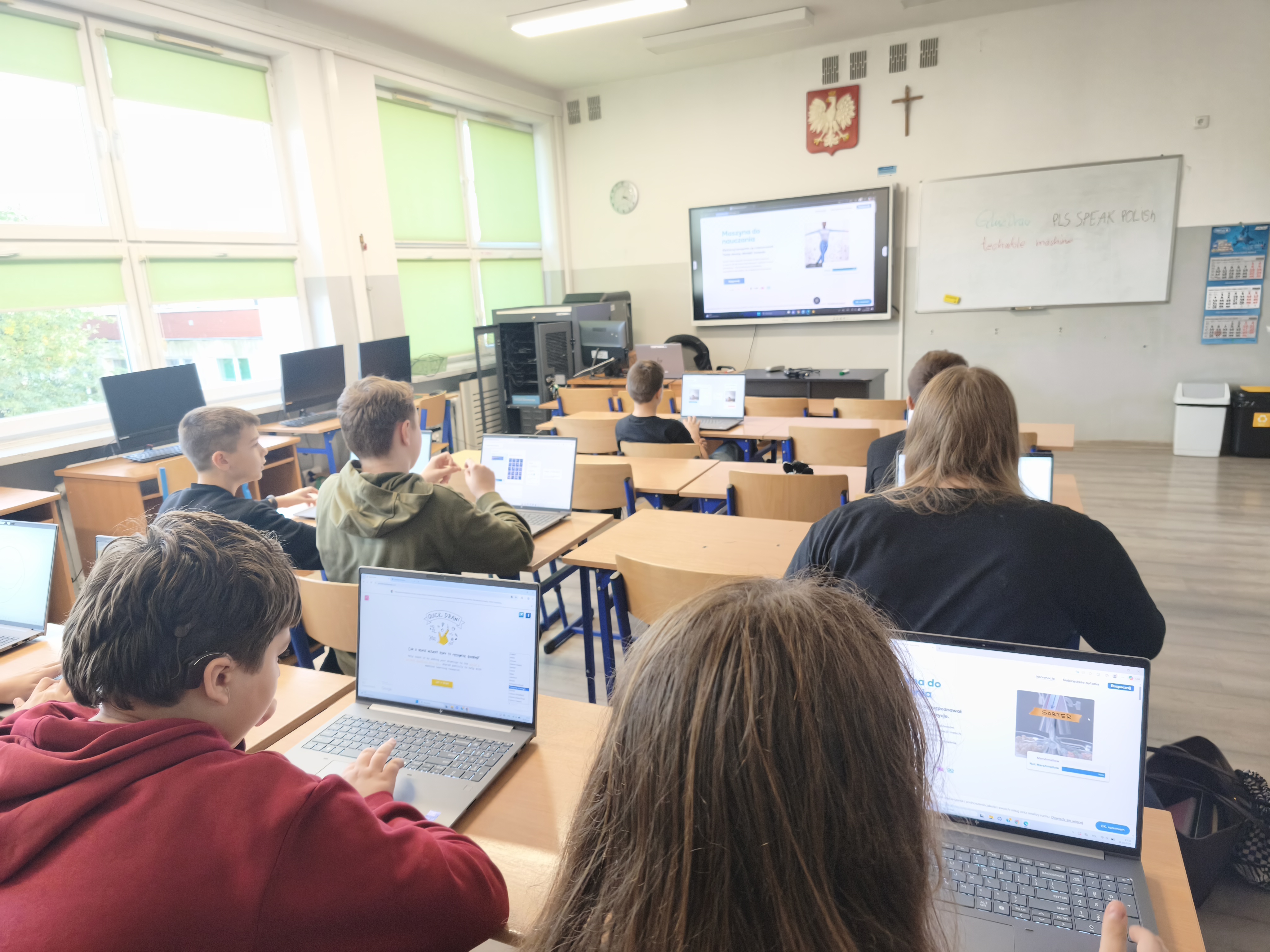
Podczas naszych zajęć korzystaliśmy także z mobilnej pracowni AI, którą nasza szkoła otrzymała w ramach ogólnopolskiego projektu realizowanego przez Ministerstwo Edukacji Narodowej we współpracy z Ministerstwem Cyfryzacji w ramach Krajowego Planu Odbudowy (KPO). W pracowni znalazły się między innymi: laptopy dla uczniów i nauczyciela wraz z oprogramowaniem AI oraz serwer linuksowy, który pełni rolę jednostki centralnej AI z dedykowanym punktem dostępowym, łączącym całość w zamkniętą i bezpieczną architekturę sieciową.
Dzięki otrzymanemu sprzętowi, uczniowie mieli okazję rozpocząć prawdziwą przygodę ze sztuczną inteligencją. W ramach naszych zajęć, stopniowo poznawaliśmy pojęcia związane z AI oraz bezpieczne i skuteczne metody komunikacji ze sztuczną inteligencją, a także różne ciekawe aplikacje wykorzystujące AI. Na początku naszych zajęć ze sztuczną inteligencją, poznawaliśmy aplikację Jan, która służy do uruchamiania modeli AI lokalnie na naszym komputerze, bez konieczności zdalnego korzystania z zewnętrznych modeli, takich jak np. Chat GPT. Można za jej pomocą zainstalować i lokalnie uruchomić model sztucznej inteligencji, np. polskiego Bielika. Bielika wykorzystywaliśmy do zadawania mu różnych promptów (zapytań), ćwicząc ich poprawne konstruowanie, dotyczące między innymi pojęć związanych z AI, bezpiecznych zasad pracy ze sztuczną inteligencją, tłumaczenia zdań z języka polskiego na język angielski, czy obsługi programów wykorzystujących sztuczną inteligencję. Kolejnym programem, z którym pracowaliśmy, był Quick Draw. Jest to gra, działająca jak cyfrowe kalambury, w której gracz rywalizuje ze sztuczną inteligencją. Gracz otrzymuje hasło do narysowania, np. rower i ma 20 sekund, aby schematycznie to hasło narysować. W tym czasie AI analizuje w czasie rzeczywistym rysowany schemat i na głos próbuje odgadnąć, co znajduje się na ekranie. Runda kończy się sukcesem, kiedy sztuczna inteligencja wypowie prawidłowe hasło. Rozgrywka składa się z sześciu takich rund. Kolejną aplikacją, która korzysta z AI i z którą pracowaliśmy, była Teachable Machine, czyli program umożliwiający błyskawiczne trenowanie własnych modeli uczenia maszynowego. Polega on na utworzeniu kilku różnych kategorii (klas), np. „mazak”, „nożyczki”, „linijka”, itd., a następnie pokazywania modelowi przez pewien czas tych kategorii, aby model zgromadził te dane. Później następuje trenowanie modelu AI (uczenie). Kiedy model już się nauczy ich rozpoznawania, możemy mu demonstrować podobne kategorie obiektów, np. inny mazak, inną linijkę itd., a on będzie się starał przyporządkować te nowe obiekty do wyuczonych kategorii, pokazując na ekranie procentową ich przynależność. Największą chyba frajdę uczniom sprawił program o nazwie AI Playground, który służy do generowania obrazów z wpisywanych do niego promptów. Należy tylko pamiętać, aby zapytania wprowadzać tylko w języku angielskim, więc posługiwaliśmy się tłumaczeniem naszych promptów z języka polskiego na angielski, np. w Bieliku. Naszym zadaniem na początku było wygenerowanie zdjęcia kota spacerującego po powierzchni księżyca. Efekty przeszły nasze oczekiwania. Uczniowie tworzyli również inne prompty, na podstawie których AI generowała ciekawe i trafne obrazy. Ostatnim naszym zadaniem było wykonanie rysunku w programie Paint: błękitnego nieba ze słońcem, kilkoma chmurkami i schematycznie przedstawionymi lecącymi ptakami, a następnie pokazanie tego rysunku modelowi sztucznej inteligencji. Model został następnie poproszony o informacje, co przedstawia nasz rysunek. Dla wszystkich pokazanych obrazów uzyskaliśmy bardzo dokładne i adekwatne do nich informacje.
Podczas naszych zajęć, korzystaliśmy również ze sprzętu zakupionego w ramach programu #Laboratoria Przyszłości.